

WhatsApp Business no PC: Como Usar, Instalar e Quando Evoluir (2026)
Sim, o WhatsApp Business funciona no PC — e em mais formas do que a maioria imagina.
Se você já tinha essa resposta e quer entender como configurar, comparar as opções e saber quando o WhatsApp Business no PC já não é suficiente para a sua equipe, continue lendo.
Aqui você encontra o passo a passo atualizado para Windows e Mac em 2026, as novidades do modo multi-device que a maioria dos tutoriais ainda não documenta, incluindo a conexão por número de telefone sem QR code e os sinais de que chegou a hora de evoluir para uma plataforma profissional.
No Brasil, o WhatsApp está presente em praticamente todos os smartphones e, segundo o Sebrae, 80% dos pequenos negócios de serviço usam o app como canal principal de comunicação.
Dominar a ferramenta e conhecer seus limites é o primeiro passo para transformar isso em vantagem competitiva.
→ Sua equipe usa o WhatsApp Business com mais de 1 atendente? Veja como funciona o multiatendimento no WhatsApp na prática e os limites reais do app para equipes.
As 3 Formas de Usar o WhatsApp Business no PC
As duas primeiras são opções oficiais da Meta, gratuitas e com suporte nativo, a terceira é uma alternativa de terceiros, útil para um perfil específico de uso, mas com ressalvas importantes que você precisa conhecer antes de adotar.
Ambas sincronizam mensagens em tempo real com o celular principal, a diferença está na experiência de uso, na necessidade de instalação e em como cada uma se adapta à rotina de trabalho no computador.
Antes do passo a passo de cada uma, use esta tabela para decidir qual faz mais sentido para você:
| Critério | WhatsApp Web | WhatsApp Desktop | Extensão Chrome |
|---|---|---|---|
| Precisa instalar? | ❌ Não | ✅ Sim | ✅ Sim (extensão) |
| Funciona sem o celular ligado? | ✅ Sim (multi-device) | ✅ Sim (multi-device) | ✅ Sim (multi-device) |
| Notificações no sistema operacional | Parcial (depende do browser) | ✅ Nativas e confiáveis | Parcial (via browser) |
| Compatível com Windows e Mac? | ✅ Qualquer OS | ✅ Windows e Mac | Apenas Chrome/Chromium |
| Melhor para | Acesso rápido e pontual | Uso diário intenso | Quem trabalha no Chrome |
| Gratuito? | ✅ Sim | ✅ Sim | ✅ Sim |
1. WhatsApp Web — A Forma Mais Rápida (Sem Instalar Nada)
O WhatsApp Web é a forma mais simples de acessar o WhatsApp Business no PC, funciona diretamente no navegador Chrome, Firefox, Safari ou Edge, sem precisar instalar nada.
Ideal para quem usa computadores compartilhados ou só precisa do WhatsApp no PC de vez em quando.
Como acessar em 4 passos:
- Abra o navegador e acesse web.whatsapp.com
- No celular, abra o WhatsApp Business e vá em Configurações → Aparelhos conectados → Conectar aparelho
- Aponte a câmera para o QR code na tela do computador
- Pronto, a sessão está ativa e sincronizada
💡 Novidade 2026: Agora é possível conectar pelo número de telefone, sem precisar escanear o QR code. Detalharemos esse método na seção de passo a passo por sistema operacional.
2. WhatsApp Desktop: A Melhor Experiência para Uso Diário
O WhatsApp Desktop é o app nativo do WhatsApp para Windows e Mac, ele entrega notificações nativas do sistema operacional, melhor desempenho para uso contínuo e atalhos de teclado avançados.
Para quem usa o WhatsApp Business no PC como ferramenta de trabalho diário, essa é a opção recomendada.
A versão atual do WhatsApp Desktop já tem suporte nativo para Windows 11 e chips Apple Silicon (M1/M2/M3), com desempenho significativamente melhor do que as versões de 2022.
Como instalar (Windows):
- Acesse a Microsoft Store e busque por “WhatsApp”
- Clique em Instalar (versão oficial da Meta Platforms)
- Após instalar, abra o app e siga o mesmo processo de vinculação pelo QR code ou número de telefone
Como instalar (Mac):
- Abra a App Store e busque por “WhatsApp”
- Clique em Obter (versão oficial da Meta)
- Após instalar, abra o app e vincule pelo QR code ou número de telefone
3. Extensão de Navegador — Para Quem Vive no Chrome
Para quem não quer abrir uma aba separada nem instalar um app, existem extensões de navegador de terceiros, como o WhatsChrome, que integram o WhatsApp Business diretamente ao Chrome, o acesso fica fixado na barra de extensões, o que é prático no dia a dia.
É a opção menos robusta das três, mas cumpre um papel específico: manter o WhatsApp acessível sem ocupar a atenção visual com uma aba ou janela aberta.
Não tem suporte a todos os recursos do WhatsApp Business — como etiquetas ou respostas automáticas avançadas — mas serve bem para uso complementar.
⚠️ Atenção ao instalar extensões de terceiros Extensões de navegador para WhatsApp não são desenvolvidas nem homologadas pela Meta. Verifique sempre a avaliação, o número de usuários e a política de privacidade antes de instalar. Para uso profissional, prefira o WhatsApp Web ou o WhatsApp Desktop, ambos são oficiais.
Funciona sem o Celular? Entenda o Modo Multi-Device
Essa é a dúvida mais buscada sobre o WhatsApp Business no PC e a que menos artigos respondem de forma direta.
A resposta curta: sim, funciona sem o celular ligado, mas existem regras importantes que você precisa conhecer para não ser pego de surpresa no meio do expediente.
Como os Dispositivos Conectados Funcionam de Forma Independente
Com o modo multi-device, cada dispositivo vinculado ao seu WhatsApp Business opera de forma autônoma, as mensagens são sincronizadas diretamente entre os servidores do WhatsApp e cada aparelho, sem depender do celular como intermediário.
Na prática, isso significa:
- O celular pode estar desligado, sem bateria ou sem internet — e o WhatsApp Business no PC continua funcionando normalmente
- Você pode ter até 4 dispositivos adicionais conectados ao mesmo número na versão gratuita (celulares extras, tablets ou computadores)
- Todas as conversas, histórico e mídias ficam sincronizados em tempo real entre todos os dispositivos
Como o modo multi-device funciona na prática:
| Situação do celular principal | WhatsApp Business no PC funciona? |
|---|---|
| Celular ligado e com internet | ✅ Sim |
| Celular ligado, mas sem internet | ✅ Sim |
| Celular desligado ou sem bateria | ✅ Sim |
| Celular sem uso por mais de 14 dias | ❌ Desconexão automática |
A Regra dos 14 Dias: O Que Acontece se Esquecer
O único porém do modo multi-device é a regra dos 14 dias: se o celular principal ficar sem uso por mais de duas semanas consecutivas, todos os dispositivos conectados são desvinculados automaticamente pelo WhatsApp.
Isso não é bug, é uma medida de segurança da Meta para garantir que contas abandonadas não fiquem acessíveis em dispositivos desconhecidos.
Como evitar a desconexão:
- Abra o WhatsApp Business no celular pelo menos uma vez a cada 14 dias
- Não precisa enviar mensagens, basta abrir o App com conexão à internet
- Se trabalha exclusivamente no PC, defina um lembrete quinzenal para reativar o celular
🔴 Atenção: isso acontece com frequência em equipes Empresas que usam o WhatsApp Business no PC como canal principal frequentemente esquecem de usar o celular cadastrado. O resultado: todos os atendentes perdem o acesso simultaneamente no meio do dia de trabalho. Se sua equipe usa mais de 1 PC, esse risco é real e evitável com um processo simples.
Passo a Passo Completo por Sistema Operacional
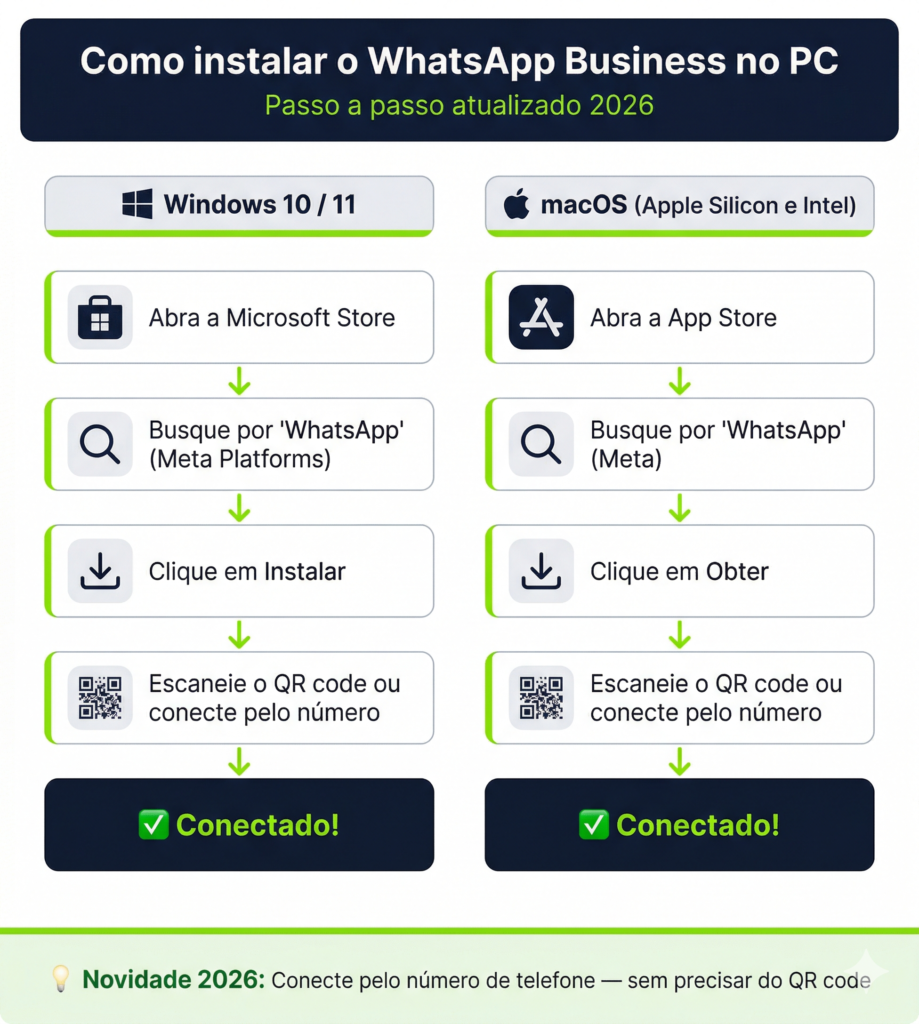
Como Instalar o WhatsApp Business no PC Windows (2026)
O WhatsApp Desktop para Windows está disponível na Microsoft Store e no site oficial, a versão atual tem suporte nativo para Windows 10 e Windows 11, incluindo dispositivos com arquitetura ARM.
Os requisitos mínimos de 2022 (Windows 10.1 versão 1903) estão desatualizados: qualquer Windows 10 ou 11 com as atualizações recentes instaladas roda sem problemas.
Instalação passo a passo:
- Abra a Microsoft Store no Windows (ou acesse whatsapp.com/download)
- Busque por “WhatsApp”, confirme que é o app da Meta Platforms Inc.
- Clique em Instalar e aguarde o download
- Abra o app após a instalação — a tela de vinculação será exibida
- Escolha entre escanear o QR code ou conectar pelo número de telefone (veja abaixo)
- Aceite a solicitação de vinculação no celular
- Pronto, suas conversas sincronizam automaticamente
Como Instalar o WhatsApp Business no Mac (2026)
O WhatsApp Desktop para Mac é compatível com macOS 10.15 (Catalina) ou superior e já tem versão otimizada para chips Apple Silicon (M1, M2 e M3), sem emulação Rosetta, com desempenho nativo.
A instalação via App Store é o método mais recomendado por garantir atualizações automáticas.
Instalação passo a passo:
- Abra a App Store no Mac
- Busque por “WhatsApp”, confirme que é o app da Meta Platforms Inc.
- Clique em Obter e autentique com seu Apple ID
- Após instalar, abra o app
- Escolha entre escanear o QR code ou conectar pelo número de telefone
- Aceite a solicitação de vinculação no celular
- Pronto, as conversas sincronizam automaticamente entre Mac e celular
Como Conectar pelo Número de Telefone (Sem QR Code)
Essa é uma das novidades mais práticas do WhatsApp Business em 2026. Em vez de escanear o QR code (o que exige ter o celular em mãos), agora é possível conectar um novo dispositivo digitando apenas o número de telefone.
Isso é especialmente útil para:
- Vincular dispositivos de equipe remotamente
- Celulares com a câmera quebrada
Como conectar pelo número de telefone:
- Na tela de vinculação do WhatsApp Web ou Desktop, clique em “Conectar com número de telefone”
- Digite o número de telefone do WhatsApp Business (com DDD)
- Um código de 8 caracteres será gerado na tela do computador
- No celular principal, vá em Configurações → Aparelhos conectados → Conectar aparelho → Inserir código manualmente
- Digite o código exibido no computador
- A vinculação é confirmada instantaneamente — sem QR code
💡 Dica Chatsac A conexão por número de telefone é especialmente útil para pequenas equipes que precisam configurar PCs de atendimento sem ter o celular principal em mãos. Documentamos esse processo com vários clientes e ele reduz significativamente o tempo de setup, especialmente quando o responsável pelo celular está em outra localização.
Dicas de Produtividade no WhatsApp Business pelo PC
Usar o WhatsApp Business no computador já é mais produtivo do que no celular pela natureza do teclado físico.
Mas existem recursos nativos do WhatsApp Desktop e Web que a maioria dos usuários nunca descobre, e que fazem diferença real no dia a dia de atendimento.
Atalhos de Teclado que Economizam Minutos por Dia
O WhatsApp Desktop tem atalhos nativos que aceleram a navegação entre conversas e o envio de mensagens, mas poucos profissionais conhecem, e quem usa não consegue mais trabalhar sem eles.
Atalhos de teclado — WhatsApp Desktop (Windows e Mac):
| Ação | Windows | Mac |
|---|---|---|
| Enviar mensagem | Enter | Enter |
| Quebrar linha sem enviar | Shift + Enter | Shift + Enter |
| Ir para a próxima conversa | Ctrl + Tab | ⌘ + Tab |
| Buscar conversa | Ctrl + F | ⌘ + F |
| Marcar como lida / não lida | Ctrl + Alt + U | ⌘ + Option + U |
| Arquivar conversa | Ctrl + E | ⌘ + E |
| Nova conversa | Ctrl + N | ⌘ + N |
Recursos do WhatsApp Business no PC que Pouca Gente Usa
Além dos atalhos, o WhatsApp Business no computador dá acesso a funcionalidades que no celular ficam “escondidas” — e que fazem diferença em atendimentos profissionais.
Recursos nativos que vale ativar agora:
- 📁 Arrastar e soltar arquivos — No Desktop, arraste documentos, imagens e PDFs direto para a conversa, sem precisar usar o botão de anexo.
- 🏷️ Etiquetas de conversa — Organize contatos e conversas por status: Novo cliente, Pagamento pendente, Pedido concluído. Visível e gerenciável tanto no PC quanto no celular.
- 💬 Respostas rápidas — Configure mensagens pré-salvas e acesse com “/” no teclado. No PC, é muito mais rápido do que no celular para acessar e editar essas respostas.
- 🔇 Silenciar notificações por horário — No WhatsApp Desktop, configure o “Não Perturbe” por períodos, sem silenciar o celular ou perder mensagens.
- 🖥️ Modo escuro nativo — O WhatsApp Desktop respeita a preferência do sistema operacional (claro/escuro) automaticamente, sem configuração manual.
Como Organizar o Atendimento no PC com Etiquetas
As etiquetas do WhatsApp Business são o sistema de organização mais subestimado da ferramenta, no PC, elas ficam visíveis na barra lateral e permitem filtrar conversas por categoria com um clique, algo que no celular é mais difícil de acessar rapidamente.
Um fluxo simples que funciona para equipes pequenas:
- 🟡 Novo contato — primeiro atendimento, ainda sem qualificação
- 🔵 Em negociação — proposta enviada, aguardando retorno
- 🟢 Cliente ativo — compra realizada, relacionamento em andamento
- 🔴 Suporte aberto — problema reportado, aguarda resolução
- ⚫ Arquivado — conversa encerrada, sem ação pendente
Esse sistema funciona bem para até 50–80 atendimentos por dia, acima disso, a falta de atribuição entre atendentes e de histórico centralizado começa a criar gargalos que etiquetas não resolvem.
→ Etiquetas não substituem um CRM de verdade. Veja os 7 critérios para escolher um CRM integrado ao WhatsApp que realmente funciona para equipes de atendimento.
WhatsApp Business Gratuito vs Premium no PC: Qual a Diferença?
O WhatsApp Business Premium é o plano pago da Meta voltado para pequenas e médias empresas que precisam de mais dispositivos conectados e funcionalidades básicas de equipe sem precisar da API.
Para uso no PC com múltiplos atendentes, a diferença entre o gratuito e o Premium é significativa.
| Funcionalidade | Gratuito | Premium |
|---|---|---|
| Dispositivos adicionais (PCs + tablets) | Até 4 | Até 10 |
| Atribuição de chats entre atendentes | ❌ Não | ✅ Sim |
| Link personalizado (wa.me/seu-negócio) | ❌ Não | ✅ Sim |
| Relatórios de atendimento | ❌ Não | ❌ Não |
| Automação de mensagens avançada | ❌ Não | ❌ Não |
| Fila de atendimento organizada | ❌ Não | ❌ Não |
| Custo | Gratuito | Pago (assinatura mensal — consulte o valor atual na página oficial da Meta) |
💡 Quando faz sentido o Premium? O WhatsApp Business Premium resolve bem o problema de 5 a 10 atendentes usando o mesmo número no PC. Mas se você precisa de filas organizadas, relatórios por atendente, automação real ou integração com CRM, o Premium não entrega isso, e a API com uma plataforma profissional passa a ser o caminho mais eficiente.
Quando o WhatsApp Business no PC Já Não é Suficiente
O WhatsApp Business no PC resolve muito bem para negócios que estão começando a profissionalizar o atendimento digital.
Mas existe um ponto de inflexão, que é o volume, complexidade e a expectativa do cliente.
Os 4 Sinais de Que Sua Equipe Precisa de uma Plataforma Profissional
Faça o diagnóstico: marque mentalmente os itens que se aplicam à sua operação agora.
- Mais de 50 conversas por dia com mais de 1 atendente — sem fila e sem atribuição, os atendentes não sabem quem está respondendo o quê: clientes recebem respostas duplicadas ou não recebem nenhuma.
- Você não sabe qual atendente respondeu o quê — sem histórico individual, é impossível medir desempenho, identificar gargalos ou justificar contratações com dados reais.
- Clientes reclamam de demora ou respostas inconsistentes — sem SLA, sem alertas de tempo de resposta e sem visão de fila, o atendente que esqueceu uma conversa só percebe quando o cliente reclama ou sai.
- Você precisa de automação real além das mensagens automáticas — triagem automática, chatbot com IA, integração com CRM ou ERP: nada disso está disponível no WhatsApp Business App, nem no Premium. Se automação com IA é o seu gargalo, veja as melhores IAs para WhatsApp em 2026.
Se você marcou 2 ou mais itens dessa lista, o WhatsApp Business no PC está cumprindo seu papel de ferramenta de entrada, mas já não acompanha o crescimento da operação.
A transição não precisa ser radical, plataformas como a Chatsac funcionam sobre o mesmo número do WhatsApp Business, com a API oficial da Meta sem perder histórico, sem trocar de número, sem recomeçar do zero.
O atendimento continua no WhatsApp, mas com filas, atribuições, automações, relatórios e CRM integrado.
🔎 Transparência total Essa abordagem funciona para empresas com atendimento ativo via WhatsApp e equipe de 2 ou mais pessoas. Para quem trabalha sozinho com volume baixo, o WhatsApp Business no PC gratuito resolve muito bem, e não faz sentido adicionar complexidade desnecessária.
Seu WhatsApp Business no PC já chegou no limite?
Teste a Chatsac gratuitamente por 7 dias: multiatendimento real, IA integrada, CRM e relatórios — tudo no mesmo número do WhatsApp que você já usa. Sem cartão de crédito e com cancelamento a qualquer momento.
Perguntas frequentes
Quer ver isso funcionando na sua operação?
Conheça a plataforma de atendimento e CRM da Chatsac para WhatsApp.
Agendar demonstração