

WhatsApp Múltiplos Aparelhos: Como Usar, Limites e Quando Escalar
O que você vai aprender neste guia:
- App gratuito: como conectar o WhatsApp em até 5 dispositivos — passo a passo para Android e iPhone
- Meta Verified: como o recurso Multiagentes expande para 10 dispositivos com controle de equipe
- WhatsApp Business API: quando e por que migrar para atendentes ilimitados com CRM e relatórios
- Matriz de decisão: qual opção é certa para o seu tamanho de equipe
Você precisa que outra pessoa responda o WhatsApp da empresa enquanto você está em reunião, mas o celular está com você, travando tudo.
Ou pior: três atendentes tentam responder o mesmo cliente ao mesmo tempo, ninguém sabe quem ficou responsável, e o cliente vai embora sem resposta.
Essa situação é mais comum do que parece, 79,3% das empresas brasileiras já usam o WhatsApp nos negócios, mas a maioria ainda opera no improviso, sem controle de quem atende o quê.
Neste guia você vai aprender todas as formas oficiais de usar o WhatsApp em múltiplos aparelhos: do recurso nativo gratuito até a solução para equipes inteiras.
E mais importante: vai entender exatamente em qual ponto o app deixa de ser suficiente, e o que fazer a partir daí.
→ Sua dúvida é sobre equipe, e não sobre aparelhos? Veja como ter vários atendentes no WhatsApp Business sem perder histórico de atendimento.
O que é a Função “Múltiplos Aparelhos” do WhatsApp?
WhatsApp múltiplos aparelhos é o recurso nativo que permite vincular o mesmo número a mais de um dispositivo sem que o celular principal precise ficar ligado ou conectado à internet.
Lançado em 2022 para todos os usuários, o recurso sincroniza mensagens em tempo real entre os dispositivos conectados.
Isso significa que você pode responder pelo celular, pelo computador ou pelo tablet, tudo ao mesmo tempo, com o histórico atualizado em todos os aparelhos.
Como funciona tecnicamente
Antes desse recurso, o WhatsApp Web era apenas um espelho do celular: se o celular ficasse sem bateria ou saísse do Wi-Fi, a conexão caia.
Com os aparelhos conectados, cada dispositivo opera de forma independente por até 14 dias sem o celular principal online.
Na prática, funciona assim:
- O celular principal continua sendo a conta-mãe (onde o número está registrado)
- Os dispositivos adicionais se conectam via QR code
- Todos os aparelhos recebem e enviam mensagens de forma simultânea
- A sincronização ocorre em segundo plano, sem necessidade de ação manual
Quantos aparelhos você pode conectar: limites por plano
Os limites variam de acordo com o plano, e entender essa diferença é o que vai te ajudar a escolher o caminho certo.
📱 Quantos aparelhos posso conectar no WhatsApp?
- WhatsApp Business gratuito: até 5 dispositivos (1 celular principal + 4 adicionais)
- Meta Verified / Multiagentes: até 10 dispositivos + atribuição de conversas por agente
- WhatsApp Business API: atendentes ilimitados, cada um com login próprio via plataforma
💡 Confundido com esses três planos? A tabela comparativa completa: com custos, funcionalidades e para quem cada um é indicado está na seção 4 deste artigo.
Antes de começar, certifique-se de ter o WhatsApp Business instalado no celular principal, não o WhatsApp pessoal, e de estar conectado à internet no momento de escanear o QR code.
Depois da sincronização inicial, o celular principal pode ficar offline normalmente.
Como Conectar o WhatsApp em Outro Celular (Passo a Passo)
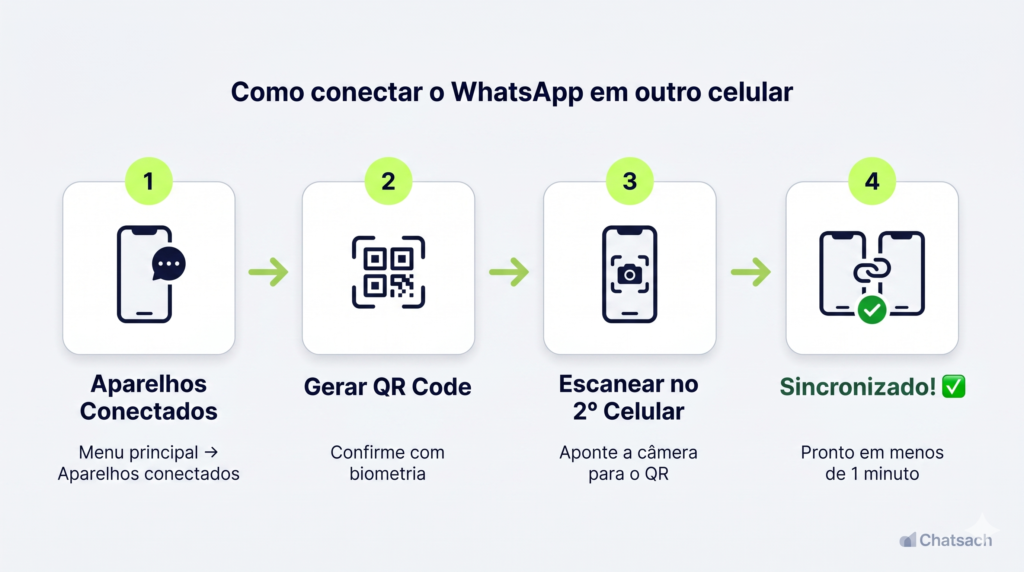
Usar o WhatsApp em vários celulares com o mesmo número é mais simples do que parece, o processo leva menos de 2 minutos e funciona tanto no Android quanto no iPhone.
💡 Importante: para conectar um segundo celular, você vai precisar que o celular principal esteja com internet no momento de escanear o QR code, depois da sincronização, ele pode ficar offline.
Conectando um segundo celular Android
📱 Passo a passo — Android
- No celular principal: toque nos três pontos (⋮) no canto superior direito
- Acesse Aparelhos conectados → toque em Conectar um aparelho
- Confirme com biometria ou PIN → o QR code aparece na tela
- No celular secundário: abra o WhatsApp → toque em Mais opções → Conectar a uma conta existente
- Aponte a câmera do celular secundário para o QR code do principal
- Aguarde a sincronização — leva cerca de 30 segundos ✅
Conectando um segundo celular iPhone (iOS)
🍎 Passo a passo — iPhone (iOS 14+)
- No celular principal: acesse Configurações (ícone de engrenagem, canto inferior direito)
- Toque em Aparelhos conectados → Conectar um aparelho
- Autentique com Face ID ou Touch ID
- No iPhone secundário: abra o WhatsApp → toque em Configurações → Conectar a uma conta existente
- Escaneie o QR code exibido no celular principal
- Aguarde a sincronização — as mensagens aparecem em alguns instantes ✅
Como conectar o WhatsApp Web em vários computadores
Além de celulares, você pode conectar até 4 computadores simultaneamente (todos acessando o mesmo número):
- No computador, acesse web.whatsapp.com
- No celular principal, abra Aparelhos conectados → Conectar um aparelho
- Escaneie o QR code exibido no computador
- Repita o processo para cada computador adicional (até 4)
💡 Dica: você não precisa manter o celular principal ligado ou conectado. Segundo a documentação oficial do WhatsApp, os dispositivos vinculados funcionam de forma independente por até 14 dias sem o celular principal online.
Como desconectar um aparelho vinculado
Perdeu o celular? Alguém acessou sem permissão? Desconectar é simples:
⚠️ Desconectando um aparelho com segurança
- Abra o WhatsApp no celular principal
- Acesse Aparelhos conectados
- Toque no dispositivo que deseja remover
- Selecione Desconectar — o acesso é revogado imediatamente
Faça isso sempre que trocar de celular, demitir um colaborador ou suspeitar de acesso indevido.
O Recurso Multiagentes do WhatsApp Business (Meta Verified)
Se o app gratuito limita a 5 dispositivos, o Meta Verified expande esse limite e adiciona algo que o plano gratuito não tem: controle de quem está atendendo cada conversa.
O que é o Meta Verified e o plano Multiagentes
O Meta Verified é a verificação oficial da Meta para o WhatsApp Business App, além do selo de conta verificada, o plano inclui o recurso Multiagentes, projetado especificamente para pequenas equipes de atendimento.
O que muda na prática:
- Até 10 dispositivos conectados ao mesmo número (vs. 5 no plano gratuito)
- Atribuição de conversas a agentes específicos: cada atendente responde o que foi designado para ele
- Identificação de quem enviou cada mensagem dentro da equipe
- Nome personalizado para cada dispositivo conectado
🔍 Meta Verified vs. Plano Gratuito — diferença rápida
| Recurso | Gratuito | Meta Verified |
|---|---|---|
| Dispositivos conectados | Até 5 | Até 10 |
| Atribuição de conversas | ❌ Não | ✅ Por agente |
| Identificação do atendente | ❌ Não | ✅ Sim |
| Selo de conta verificada | ❌ Não | ✅ Sim |
| Custo | Grátis | Assinatura paga (varia por região) |
Como ativar o Multiagentes (Meta Verified)
Para ativar, abra o WhatsApp Business no celular principal e acesse Ferramentas comerciais → Meta Verified. Após concluir a assinatura, vá em Aparelhos conectados → Multiagentes, conecte os dispositivos da equipe, nomeie cada agente e comece a atribuir conversas tocando no nome do cliente → Atribuir a agente.
⚠️ Pré-requisito: o recurso funciona apenas no WhatsApp Business App — não no WhatsApp pessoal. A disponibilidade pode variar por região; verifique dentro do próprio app.
Para quem o Multiagentes faz sentido
🎯 O Multiagentes pode ser para você se…
- Você tem uma equipe de 2 a 5 atendentes
- O limite de 5 dispositivos do plano gratuito já está travando a operação
- Você não precisa (ainda) de CRM, chatbot ou relatórios avançados
- Quer saber quem respondeu o quê sem precisar perguntar para a equipe
- Prefere pagar menos que uma plataforma completa, mas quer mais controle que o app gratuito
⚠️ Importante: mesmo com 10 dispositivos, o Multiagentes ainda compartilha uma única caixa de entrada sem segmentação de departamentos, histórico por cliente ou relatórios de performance por atendente. Para essas funcionalidades, o caminho é a API.
Qual Opção de WhatsApp Múltiplos Aparelhos é Certa para Você?
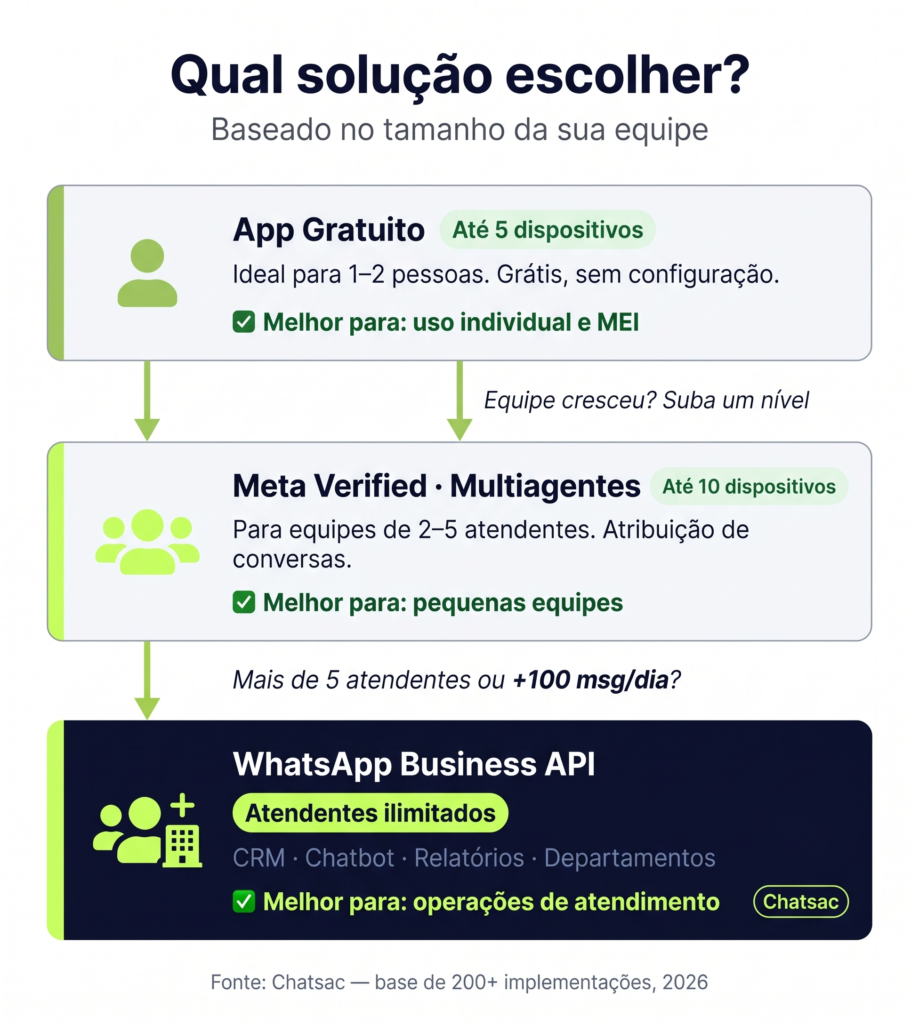
Agora que você conhece as três opções, a decisão fica mais simples com uma visão lado a lado, use a tabela abaixo para identificar qual caminho faz sentido para o seu momento.
| Critério | App Gratuito | Meta Verified | WhatsApp Business API |
|---|---|---|---|
| Dispositivos conectados | Até 5 | Até 10 | Ilimitados |
| Custo mensal | Grátis | Assinatura paga (varia por região) | Assinatura mensal via plataforma (planos abaixo) |
| Atribuição de conversas | ❌ Não | ✅ Por dispositivo | ✅ Por atendente (login próprio) |
| Histórico completo do cliente | ❌ Limitado | ❌ Limitado | ✅ Completo |
| Departamentos separados | ❌ Não | ❌ Não | ✅ Sim |
| Relatórios de performance | ❌ Não | ❌ Básico | ✅ Completo |
| Integração com CRM | ❌ Não | ❌ Não | ✅ Sim |
| Automação e chatbot | ❌ Não | ❌ Não | ✅ Sim |
| Risco de banimento | 🟡 Baixo | 🟡 Baixo | 🟢 Mínimo (API oficial) |
| Ideal para | 1–2 pessoas | 2–5 pessoas | 3+ atendentes ou +100 msg/dia |
Quiz: Qual solução é a certa para o meu negócio?
Responda a uma pergunta e descubra em segundos: quantos atendentes precisam responder pelo mesmo número?
- 👤 Só eu — uso em 2 celulares ou celular + computador → ✅ App Gratuito. O recurso nativo resolve perfeitamente. Siga o passo a passo da seção acima e você estará conectado em menos de 2 minutos — sem custo algum.
- 👥 De 2 a 5 atendentes → ✅ Meta Verified (Multiagentes). O plano pago da Meta oferece até 10 dispositivos e controle básico de atribuição. Funciona bem para equipes pequenas que ainda não justificam uma plataforma completa.
- 🏢 Mais de 5 atendentes — ou mais de 100 mensagens por dia → ✅ WhatsApp Business API. Você já passou do ponto em que o app nativo sustenta a operação. Com API, cada atendente tem login próprio, o histórico do cliente é completo e você tem relatórios reais de performance.
→ WhatsApp Business e API: qual é a diferença real? Entenda quando o app nativo deixa de ser suficiente e o que muda na prática com a API oficial.
Quando o WhatsApp Múltiplos Aparelhos Deixa de Ser Suficiente
Múltiplos aparelhos resolve o problema de acesso, não resolve o problema de gestão.
Essa distinção é o que separa quem usa o WhatsApp de forma individual de quem precisa de uma operação de atendimento de verdade, é exatamente onde a maioria das empresas trava, sem saber exatamente por quê.
Os sinais de que o app nativo já chegou no limite
Você provavelmente já viveu uma dessas situações:
🚨 Sinais de alerta — sua operação já travou no app
- Dois atendentes respondem o mesmo cliente sem saber — o cliente recebe respostas duplicadas ou contraditórias
- Ninguém sabe quem está atendendo qual conversa — a responsabilidade se perde
- O histórico do cliente some quando ele troca de dispositivo ou quando um atendente sai da empresa
- Você não sabe o tempo médio de resposta — nem se a meta está sendo cumprida
- O cliente pergunta “com quem eu falei antes?” — e a equipe não consegue responder
Marcou 2 ou mais? Você já passou do ponto de inflexão do app nativo.
Esses problemas se agravam quando a equipe tenta contornar os riscos e limitações do app usando ferramentas não oficiais. Além de não resolverem o problema de gestão, essas soluções colocam o número em risco real de banimento permanente pela Meta.
O custo real de operar no improviso
Esses problemas não são apenas inconvenientes, eles têm impacto direto em receita.
46% dos usuários de WhatsApp esperam resposta em até 1 hora, quando não recebem, vão embora, e raramente voltam.
O cálculo é simples: se sua equipe recebe 100 mensagens por dia e perde 10% por falta de controle, você está deixando 10 clientes potenciais escaparem diariamente.
Com um ticket médio de R$ 500, isso representa R$ 5.000/dia em receita não capturada.
📊 O que os dados mostram
- 79,3% das empresas brasileiras usam WhatsApp nos negócios — mas apenas 41,2% usam automação ou multiatendimento estruturado
- O uso comercial do WhatsApp cresceu 30,47% no Brasil em 2025
- Empresas que estruturaram o atendimento registraram aumento significativo nas conversões de agendamento no primeiro mês
- ROI de uma plataforma profissional se paga em 2 a 3 meses para equipes com mais de 3 atendentes
📌 Fontes: ActiveCampaign/AnaMid (set. 2025) · Infobip Messaging Trends (2025) · Chatsac, base de 200+ implementações (2026)
Como Funciona o Multiatendimento Profissional via WhatsApp Business API
A WhatsApp Business API não é um aplicativo, é uma infraestrutura de mensagens, em vez de instalar algo no celular, você acessa o WhatsApp por dentro de uma plataforma profissional, como a Chatsac.
Na prática, isso muda tudo na forma como sua equipe opera.
O que muda na prática com uma plataforma de API
🔄 App nativo vs. Plataforma com API — na prática
| Situação | App Nativo | Plataforma com API |
|---|---|---|
| Atendente entra de férias | Histórico fica preso no celular dele | Histórico na nuvem, qualquer atendente assume |
| Cliente entra em contato pela 3ª vez | Atendente não sabe o contexto anterior | Histórico completo aparece na tela |
| Gerente quer saber a performance | Não há dados disponíveis | Relatório em tempo real: TMA, volume, CSAT |
| Cliente fora do horário comercial | Fica sem resposta até o dia seguinte | Chatbot responde e coleta dados automaticamente |
| Novo atendente entra na equipe | Precisa do celular físico para acessar | Login próprio, acesso imediato pelo navegador |
O que é a WhatsApp Business API na prática
A API oficial do WhatsApp também chamada de WhatsApp Business Platform é a solução desenvolvida pela Meta para empresas que precisam de escala, controle e integração.
Diferente do app, ela funciona assim:
- Número verificado pela Meta: com menor risco de banimento
- Cada atendente tem login próprio: ninguém compartilha dispositivo
- Caixa de entrada compartilhada: com atribuição automática ou manual de conversas
- Departamentos separados: vendas, suporte, financeiro — cada equipe vê o que é seu
- Integrações nativas: com CRM, sistemas de agendamento e ferramentas de marketing
- Disparos em escala: para listas segmentadas (com template aprovado pela Meta)
Mais recentemente, a Meta passou a calcular os limites de envio da API por portfólio de negócios, e não mais por número individual.
Isso dá muito mais flexibilidade para empresas que gerenciam múltiplos números ou marcas na mesma conta.
Quanto custa: na Chatsac, o acesso à API oficial faz parte dos planos da plataforma — os valores atualizados estão na tabela abaixo.
Starter
R$ 197/mês
Para começar com WhatsApp organizado e IA básica.
- 300 contatos ativos
- 2 operadores
- 50 créditos IA/mês
Growth
Mais vendidoR$ 497/mês
Para times que precisam de diagnósticos de IA e playbooks.
- 1.500 contatos ativos
- 5 operadores
- 250 créditos IA/mês
- Chatbot e playbooks
Scale
R$ 1297/mês
Para operações com volume, ações automáticas e governança.
- Contatos e operadores ampliados
- Automação avançada
- Governança e audit logs
Enterprise
Sob consulta
Para operações que precisam de plano sob medida.
- Limites customizados
- Onboarding dedicado
Preços verificados em 2 de julho de 2026 · fonte: chatsac.com/precos
Quer ver como o pipeline de atendimento funciona na prática? Veja como empresas usam o quadro Kanban no WhatsApp para organizar conversas sem perder nenhum cliente.
Sua equipe já travou no limite do WhatsApp Business?
Conecte múltiplos atendentes no mesmo número com controle total de histórico, departamentos e performance — tudo em uma plataforma oficial e sem risco de banimento.
Solicitar demonstração gratuita →
Sem compromisso. Configuração assistida incluída.
Perguntas frequentes
Quer ver isso funcionando na sua operação?
Conheça a plataforma de atendimento e CRM da Chatsac para WhatsApp.
Agendar demonstração